一个 exe,把文件夹变成共享站
有些时候,我们只是想传个文件。
给同事发一批资料,给家里另一台电脑传安装包,或者在局域网里临时开一个下载目录。这个场景里,完整网盘反而太重:要账号、要后台、要数据库,还要考虑同步和权限系统。
如果只是短时间共享文件,一个轻量 HTTP 文件服务就够了。
这次看的 Webd,就是这样的工具。
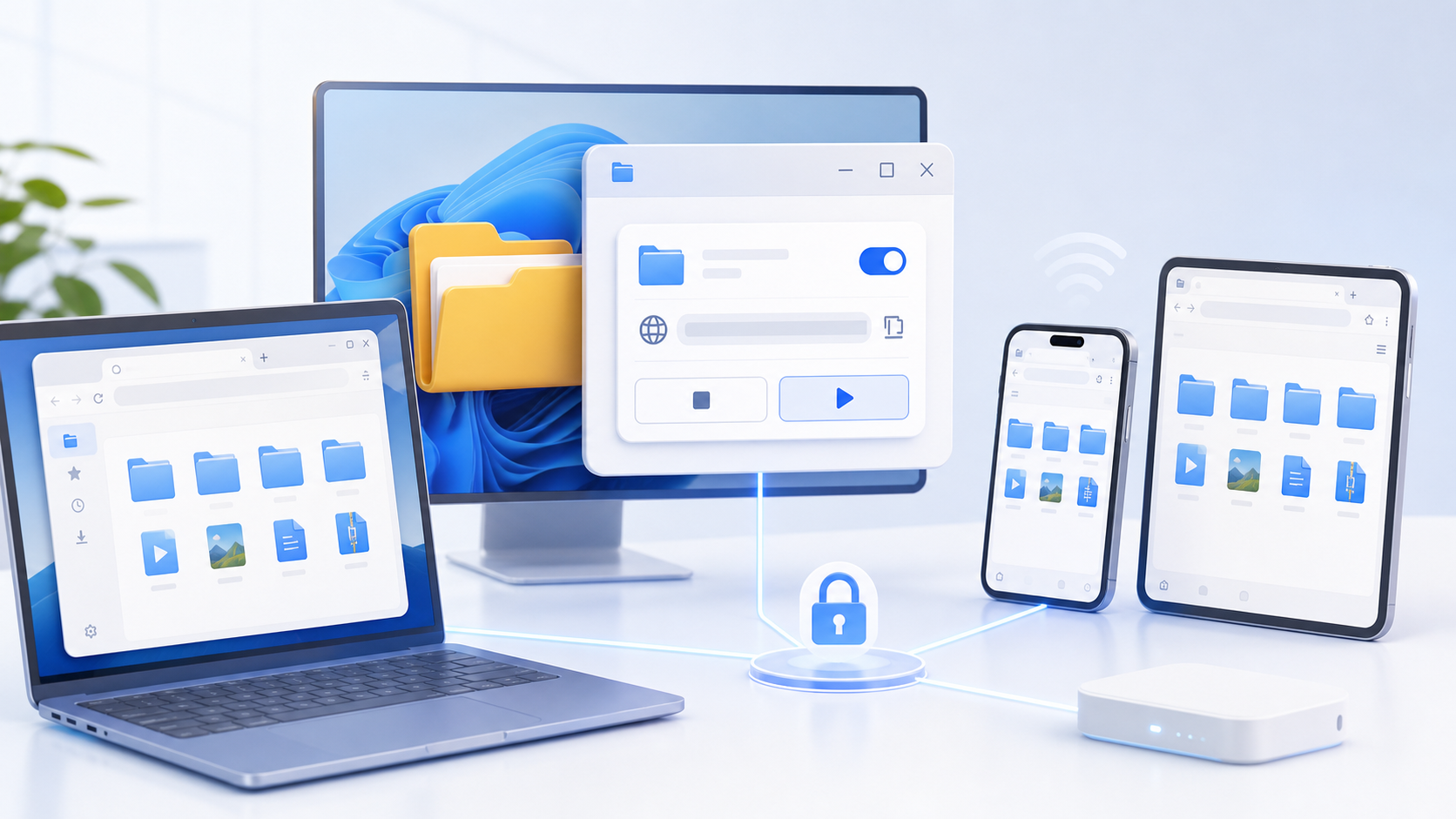
它不是博客程序,也不是 CMS。更准确地说,它是一个 Windows 下的轻量文件服务器:改好配置,运行 webd.exe,本地文件夹就能通过浏览器访问。
01 先看它的结构
这个项目不复杂,目录大致是这样:
1 | |
里面最关键的,其实就两个文件:
webd.exe:负责启动服务。
它是 Windows 平台下的可执行程序,不需要额外搭 Web 框架。
webd.conf:负责控制规则。
共享哪个目录、监听哪个端口、谁能访问、谁能上传,基本都在这里配置。
所以 Webd 的使用逻辑很简单:
先改配置,再启动程序。
02 它能解决什么问题
Webd 的核心能力很直接:
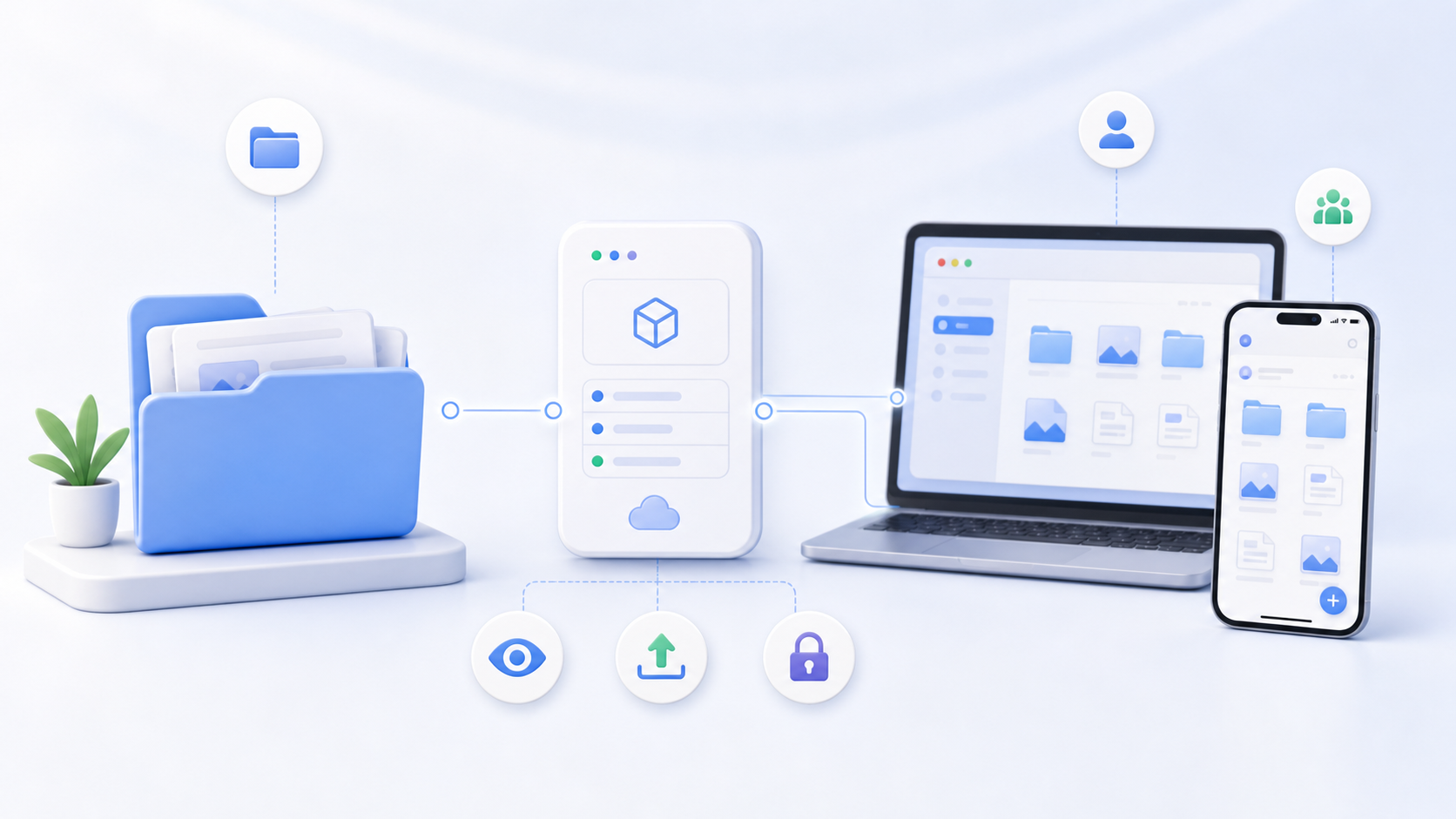
把本地文件夹变成一个浏览器可以访问的文件共享站点。
适合的场景包括:
- 局域网内临时分享文件;
- 多台电脑之间传资料;
- 做一个简单下载目录;
- 分享 PDF、图片、音频、视频;
- 临时当作静态文件服务。
这里要注意一个边界。
Webd 的重点不是“管理内容”,而是“开放目录”。如果你想做文章系统、团队网盘、在线协作平台,它不是最合适的选择。
但如果需求只是“别人打开一个地址就能下载文件”,它就很顺手。
03 权限控制比想象中细
Webd 不是只能做公开下载目录。
从配置看,它支持按用户设置权限:
1 | |
也就是说,它既可以做只读下载站,也可以给指定用户开放上传、重命名、删除文件等能力。
例如:
1 | |
第一个用户权限比较高:能访问、列目录、上传、移动或删除文件,也能看到隐藏文件。
第二个用户就克制很多:只能访问和列目录。
这里最值得警惕的是两个权限:
u:允许上传。
m:允许删除、移动或重命名。
局域网内给可信设备用,问题不大。可一旦放到公网,这两个权限就不能随便开,尤其不能给匿名访客。
如果不希望访客访问,可以直接关闭 guest:
1 | |
04 共享目录和端口怎么配
共享根目录通过 Webd.Root 指定:
1 | |
这表示把 D:\my share 作为网页访问根目录。
浏览器里看到的文件,就是这个目录下面的内容。
监听端口可以这样写:
1 | |
启动之后,同一网络里的设备访问:
1 | |
如果需要 IPv6,也可以配置:
1 | |
配置本身不难,真正重要的是目录选择。
不要直接共享整个磁盘、桌面或下载目录。
更稳妥的做法,是单独建一个共享文件夹,只放准备公开的内容。这样即使权限配置有问题,影响范围也小很多。
05 这些 Windows 脚本有什么用
项目里还有几个脚本文件。
它们说明 Webd 更偏 Windows 桌面使用,而不是传统服务器部署。
tools.cmd 像一个小工具菜单,可以处理:
- 添加或移除开机启动;
- 创建或删除桌面快捷方式;
- 添加或删除防火墙规则。
这些功能不花哨,但很实用。
轻量工具最怕每次使用都要翻命令。有一个菜单把常用操作包起来,实际用起来会省不少心。
scripts/comm.wsf 用的是 Windows Script Host,主要负责创建或删除 .lnk 快捷方式,比如放到桌面,或者放到启动目录。
myFireFox.cmd 更像一个浏览器启动示例,可以指定 Firefox 配置目录。它不是核心功能,但能看出项目考虑过“用指定浏览器打开文件服务页面”的桌面使用习惯。
06 它还能当简单媒体浏览器
web/.player.htm 是一个隐藏的网页播放器。
它会根据文件后缀判断资源类型,然后用 HTML5 的 audio、video 或 img 标签展示内容。
支持的类型大概包括:
- 视频:
mp4、avi、mkv、webm等; - 音频:
mp3、wav、ogg、opus等; - 图片:
jpg、png、gif、bmp等。
这个设计挺实用。
如果共享的是课程视频、录音、图片素材,访问者可以先在浏览器里预览,再决定要不要下载。
它不只是一个“文件列表”,也能承担一点轻量媒体浏览的角色。
07 局域网部署怎么做
如果只是局域网使用,思路很简单:
- 在 Windows 上准备一个专门的共享目录;
- 修改
webd.conf,设置Webd.Root和Webd.Listen; - 配置用户权限,建议先从只读开始;
- 运行
webd.exe; - 用其他设备访问
http://服务器IP:端口。
第一次用的时候,不建议一上来就开上传和删除权限。
先确认访问、下载、目录展示都正常,再按需要增加权限。这个顺序更稳。
08 如果要公网访问,要谨慎
Webd 可以轻量,但安全不能轻量。
如果要让公网访问,至少注意这些事:
- 设置强密码;
- 不开放匿名上传;
- 不给访客
m权限; - 防火墙只放行必要端口;
- 共享目录只放可公开文件;
- 尽量放在 Nginx 这类反向代理后面;
- 公网访问建议使用 HTTPS;
- 定期检查上传目录,避免被滥用。
还有一点很重要:
不要把 Webd 当成正式网盘。
如果文件要长期公开,或者需要文章、分类、搜索、评论、审核这些能力,应该换博客、CMS 或专门的文件管理系统。
Webd 更适合承担“下载”和“临时共享”这部分职责。
09 我会怎么用它
我不会把 Webd 长期挂在公网。
更合理的用法是:
需要共享时打开,目录放干净,权限收紧,用完就关。
在家里或办公室局域网,它可以替代很多麻烦操作:来回插 U 盘、把文件压缩后发聊天软件、先传网盘再下载。
它的优势就是轻、快、直接。
但也正因为它直接,权限边界要想清楚。越简单的工具,越不能随便把目录和端口暴露出去。
最后
Webd 的价值不在于功能多,而在于足够直接。
一个可执行文件,一个配置文件,就能把本地目录变成网页文件服务。
它适合临时文件共享、局域网资源分发、简单下载站、个人设备间传文件,也可以顺手浏览一些媒体文件。
但它不适合直接承担复杂网盘、正式网站或长期公网文件平台的角色。
把它放在合适的位置,它会很好用。
把它当万能系统,就容易出问题。